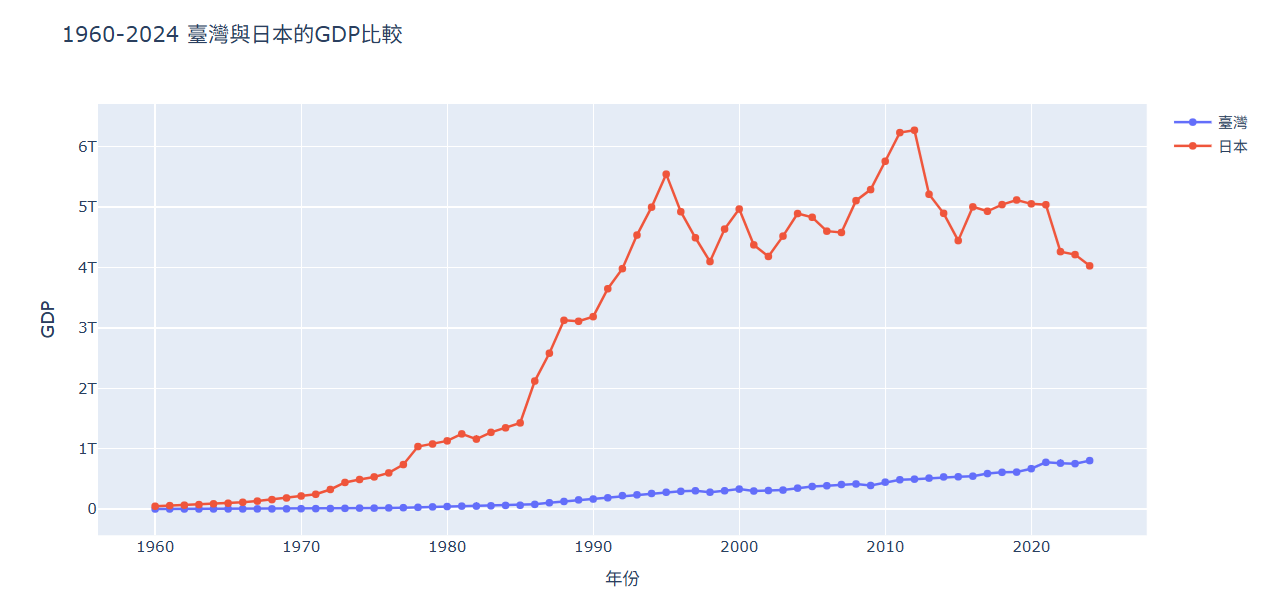
各國GDP比較
-
資料查詢:GDP
資料來源:World Bank Group
臺灣GDP資料下載(gdp_taiwan2024.csv)
世界GDP資料下載(gdp_world2024.csv)
import numpy as np
import pandas as pd
import csv
# 匯入plotly套件,以便繪製視覺化圖形
import plotly.graph_objs as go
import plotly.io as pio

# 1. 針對 Colab 的核心設定:指定渲染模式
pio.renderers.default = 'colab'

# 2. 讀入資料
data1 = pd.read_csv('gdp_taiwan2024.csv')
data2 = pd.read_csv('gdp_world2024.csv')

# 3. 從臺灣的 GDP 資料中,取出 1960-2024 各年的資料
臺灣逐年GDP = data1.loc[0, '1960':'2024']

# 4. 從世界的 GDP 資料中,取出日本 1960-2024 各年的資料
日本的GDP = data2[data2['Country Name'] == 'Japan']
日本逐年GDP = 日本的GDP.loc[:, '1960':'2024'].iloc[0]

# 5. 產生一個從1960-2024連續整數的數列,做為年份
年份 = np.arange(1960, 2025)

# 6. 產生一個從1960-2024年臺灣逐年GDP的拆線圖
trace1 = go.Scatter(
    x = 年份,
    y = 臺灣逐年GDP * 1000000, # 臺灣的GDP資料以百萬美元為單位
    mode = 'lines+markers',
    name = '臺灣'
)

# 7. 產生一個從1960-2024年臺灣逐年GDP的拆線圖
trace2 = go.Scatter(
    x = 年份,
    y = 日本逐年GDP, # 世界各國的GDP資料以美元為單位
    mode = 'lines+markers',
    name = '日本'
)

# 8. 將要繪製的拆線圖拼成一個串列資料
traces = [trace1, trace2]


# 9. 建立 Layout
layout = go.Layout(
    title='1960-2024 臺灣與日本的GDP比較',
    xaxis={'title': '年份'},
    yaxis={'title': 'GDP'},
    hovermode='closest'    # 滑鼠靠近時顯示數據
)

# 10. 組合並顯示
fig = go.Figure(data=traces, layout=layout)
fig.show()
執行結果